julho 12, 2010

CD Burn XP

0 comentários
O Melhor programa de gravação de CD/DVD. Simples e compacto, realiza as mesmas funções funções do BIG Nero.

TUTO:


Ao executar o CDBurnerXP, uma pequena tela é exibida. Nela você   escolhe se quer gravar um CD/DVD de dados ou um CD de áudio. Também é possível abrir uma compilação criada previamente pelo programa.


Escolha a opção desejada.
Na parte de cima se encontra os diretórios, apartir deles você escolhe os arquivos a serem gravados.
Arraste-os para baixo.
No meio existe uma opção GRAVAR.

Simples.Sem complicação.

Comandos do Linux

0 comentários


Guia de consulta Rápida para os comandos básicos do Linux.

BUNZIP2 - Descompacta arquivos criados pelo bzip2.
BZIP2 - compacta arquivos.
CAL - exibe um calendário
CAT - mostra o conteúdo de um arquivo. Exemplo, para ver o arquivo informática.txt, é s digitar  
         # cat informatica.txt
CD - abre um diretório. Por exemplo, para abrir a pasta /mnt, basta digitar cd /mnt. Para ir ao diretório raiz a partir de qualquer outro, digite apenas cd
CHMOD - Altera as permissões de acesso aos arquivos e diretórios.
CLEAR -  elimina todo o conteúdo visível, deixando a linha de comando no topo, como se o terminal acabasse de ter sido acessado
CP - copia um arquivo ou diretório. 
DF - mostra as partições usadas.
DU - Exibe o tamanho de arquivos e/ou diretórios.
FREE -  exibe a quantidade de memória RAM livre/utilizada pelo sistema..
HALT -  desliga o computador.
HISTORY-  mostra os últimos comandos inseridos.
ID -  exibe os IDs reais e efetivos de usuários e de grupo de um usuários.
KILL - encerra processados em andamento. 
LS -  lista os arquivos e diretórios da pasta atual.
LPR -  imprime o arquivo especificado.
LPQ -  mostra o status da fila de impressão.
LPRM -  remove trabalhos da fila de impressão.
MKSWAP - Cria uma área de troca (swap) do Linux. 
MOUNT - Monta um sistema de arquivps, tornando disponivel para a operação.
PASSWD -  altera sua senha.
PS -  mostra os processos em execução. 
POWEROFF - Desliga o sistema.
PWD - mostra o diretório em que você está;
REBOOT -  reinicia o sistema imediatamente
RM - apaga o arquivo especificado;
RMDIR - apaga o diretório especificado, desde que vazio;
SHUTDOWN - desliga ou reinicia o computador, veja:                shutdown -r now - reinicia o computador                shutdown -h now -  desliga o computador.Por exemplo: digite shutdown -r +10 e    o                  sistema irá reiniciar daqui a 10 minutos.
SU -  passa para o usuário administrador, isto é, root.Obs:o símbolo muda de $ para #.

TAR -xzvf arquivo.tar.gz - extrai um arquivo compactado em tar.gz. Saiba mais no artigo .
telnet: ativa o serviço de Telnet em uma máquina. Para acessar esse computador a partir de outros por Telnet, basta digitar telnet nomedamáquina ou telnet IP. Por exemplo: telnet 192.168.0.10. Após abrir o Telnet, digite help para conhecer suas funções

TOP -  exibe m tempo real, os processosque estão sendo executados no sistema.
UMOUNT - desmonta um sistema de arquivos previamente monatdo que não esteja em uso.
USERADD - cria uma nova conta usuário, por exemplo, useradd elaine
USERDEL - apaga a conta do usuário especificado
VI - inicia o editor de textos vi.
WU -  mostra os usuários logados atualmente no computador (útil para servidores);
WHO -  mostra quem está usando o sistema.

julho 02, 2010

Harry Potter - As Reliquías da Morte

0 comentários

Extensão de Arquivos

0 comentários
Terminações de uso comum

Alguns formatos, de uso freqüente, estão listados a seguir:


.asf - Áudio ou vídeo do Windows Media Player.

.asp - É um formato de página na Internet, capaz de gerar conteúdo de forma dinâmica.

.avi - Áudio e Vídeo Intercalável - Formato dos arquivos DivX.
.bak - Arquivo cópia, de segurança.
.bat - Arquivo executável (programa) em Windows. Costuma executar comandos de DOS.

.bin - pode ser um arquivo binário, de uso interno para algumas aplicações e portanto sem possibilidade de manipulação direta, ou de uma imagem de CD
.bmp – Arquivo de imagem.
.cdr - Imagem vetorizada do Corel Draw.

.class - Contém o código fonte java compilado

.com - Arquivo executável (programa) em ambiente DOS.

.css - Cascading Style Sheets. Determina a apresentação de arquivos em uma linguagem de marcação, como HTML ou XML.

.dat - Arquivo de dados. Armazena informações usadas por um programa do qual depende, internamente.

.dll - Biblioteca de Vinculação Dinâmica - É conhecido como biblioteca.
Contém funções e dados que outros executáveis podem utilizar quando estiverem sendo executados.

.doc - Texto do Microsoft Word.

.dxf - Drawing Interchange Format - Arquivo importado pela maioria dos programas de gráficos 3D, como o AutoCAD.

.exe - Executável arquivo executável. Qualquer programa que queiramos instalar em nosso computador terá essa extensão. Hoje muitos vírus vem nessa extensão.

.fla - Arquivo do Macromedia Flash.

.gif - Graphical Interchange Format - Arquivo compactado de imagem.

.html - Hiper Text Markup Language. Formato no qual se programam as páginas Web.
.ini - Arquivo de inicialização do sistema. Guarda dados de configuração de algum programa.

.ico - Imagem. Ícones do Windows.

.jar - Java ARchive - arquivo de distribuição de aplicações e bibliotecas Java.

.java - Contém código escrito em java

.jpg - arquivo de imagem comprimido.
.jpeg - Imagem. Padrão bitmap compactado.

.log - Arquivo de texto que registra toda a atividade de um programa aberto.

.max - Arquivo original do 3DstudioMax.

.mdb - Arquivo de banco de dados, geralmente gerado pelo Microsoft Access.

.mid - Áudio. Com pequeno tamanho, muito usado na Internet.

.mp3 - Áudio. Padrão MPEG Audio Layer 3 (AC3), que aceita compressão em vários níveis.

.mpeg - Vídeo.

.odp - OpenDocument - Apresentação. Pode ser aberto pelo BrOffice.org Impress

.ods - OpenDocument - Planilha. Pode ser aberto pelo BrOffice.org Calc

.odt - OpenDocument - Texto. Pode ser aberto pelo BrOffice.org Writer

.pas - programa fonte em linguagem Pascal, ou unit em ambiente de desenvolvimento Delphi.

.pdf - Portable Document Format - Permite visualizar o documento..

.php - Arquivo de página da Internet.
.pic - Imagem. Pode ser usado em qualquer editor de imagens.

.png - Arquivo do Macromedia Fireworks ou Imagem no padrão Portable Network Graphics

.pps - Apresentação do Microsoft PowerPoint, na tela toda.

.ppt - Apresentação do Microsoft PowerPoint, slide a slide.

.psd ou .pdd - Imagem. Do Adobe Photoshop.

.rar - Arquivo compactado. Formato de compressão (RAR = Roshal ARchive).

.reg - Arquivo de informação relativa ao Registro do Windows.

.scr - Protetor de tela do Windows.

.swf - Do Shockwave Flash. Formato de vídeo.

.sxw - Texto do BrOffice.org Writer

.sxc - Planilha do BrOffice.org Calc

.sxi - Apresentação do BrOffice.org Impress

.sxd - Imagem. Do BrOffice.org Draw

.sys - Arquivo de sistema.

.tif - Imagem sem compressão. Costuma ser usado para o armazenamento de imagens em alta resolução.

.tmp - Arquivo temporário. Pode ser excluído.

.ttf - "True Type Font". Arquivo de fonte.

.txt - Texto. Admite pouca formatação. Pode ser aberto com qualquer editor de texto, como o Metapad.

.vob - Vídeo de alta qualidade, usado para armazenar filmes em DVD.

.xls - Planilha. Do Microsoft Excel.

.wav - Áudio.

.zip - Arquivo compactado muito popular.

junho 30, 2010

Seu conhecimento vale OURO!!

0 comentários


Algumas vezes é um erro julgar o valor de uma atividade simplesmente pelo tempo utilizado para realizá-la.

Um bom exemplo é o caso do técnico em informática que foi chamado para consertar um computador gigantesco e extremadamente complexo. Um computador que valia 12 milhões de dólares.

Sentado em frente ao monitor, apertou umas teclas, balançou a cabeça, murmurou algo a si mesmo e desligou o aparelho

Tirou de seu bolso uma pequena chave de fenda e girou uma volta e meia um minúsculo parafuso.

A seguir, religou o computador e verificou o seu perfeito funcionamento.

O presidente da companhia ficou encantado e se dispôs a pagar a conta imediatamente. Quanto é que lhe devo? Pergunto.

São mil dólares pelo serviço realizado, respondeu o técnico.

Mil dólares?
Mil dólares por alguns momentos de trabalho?
Mil dólares por apertar um simples parafusinho?
Disse o presidente, indignado.

Eu sei que meu computador custa 12 milhões de dólares.
Mas mil dólares é uma quantia absurda!
Farei o pagamento desde que você me envie uma fatura detalhada que justifique o preço que você está cobrando.

O técnico confirmou com a cabeça o pedido e se foi.
Na manhã seguinte, o presidente recebeu a fatura.
Leu a nota com cuidado, balançou a cabeça e resolveu pagá-la no ato, sem pestanejar.

Na fatura estava escrito:
Detalhe dos serviços prestados
Apertar um parafuso:
1 dólar
Saber qual parafuso apertar:
999 dólares

Pois é, minha gente, essa é uma lição pra não esquecer:
Ganha-se pelo que se sabe e não somente pelo que se faz!


Autor desconhecido

março 17, 2010

SVCHOST.EXE

0 comentários
SVCHOST.EXE são processos que constantemente roda em Windows e é absolutamente essencial, mas você nunca sabe exatamente o que está fazendo. 

Então, o que é SVCHOST.EXE? 
Identificar as reais serviços e programas que estão funcionando dentro cada SVCHOST.EXE processo é uma tarefa bem vale conhecer, em especial quando o processo come até 99 ou 100 por cento de sua CPU!
 
Portanto, antes de mergulhar em soluções, vamos ter uma compreensão mais profunda do que este processo realmente faz e como você pode ir a fixação de alguns dos problemas que possam ocorrer.  Em primeiro lugar, svchost significa "serviço acolhimento" e ele faz exatamente o que o nome sugere: ajuda a "máquina" serviços. Um serviço no Windows é simplesmente um programa no sistema operacional que faz uma tarefa específica e corre no fundo, a todo o momento, quando o computador está ligado, mesmo se você ainda não fez o acesso

A maioria dos programas que você já está familiarizado com a funcionar como autônoma executáveis, por exemplo. EXEs.  No entanto, a maioria dos serviços são implementados na forma de DLLs, que não pode ser executado em seu próprio país.  

É por isso que quando você abre o Windows Task Manager, você verá um monte de svchost.exe processos executando. Se você quiser mais informações sobre a Task Manger, dê uma olhada em meus artigos sobre understanding the Task Manager Compreensão da Task Manager .


Svchost

  
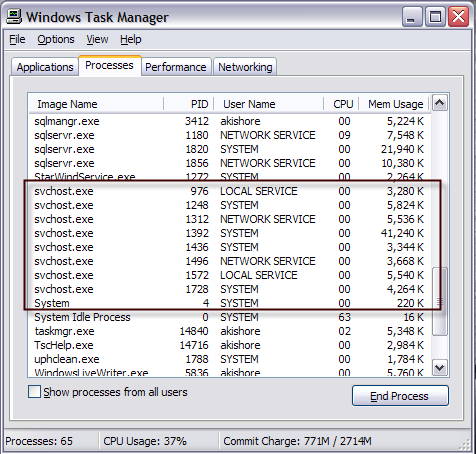
Você verá que existem atualmente oito svchost processos em execução no meu computador, usando todos os diferentes quantidades de memória e funcionando sob diferentes nomes do usuário. Então, vamos dizer que um deles está sendo executado em uma CPU excessivamente elevada utilização de 100 por cento, como é que podemos identificar a verdadeira aplicação rodando?

 
Existem atualmente duas maneiras de ir sobre isso: fazer tudo manualmente utilizando os comandos e Serviços ferramenta ou usando um terceiro pedido. Vou citar aqui, em ambos os casos, não será possível trabalhar para você.

Identify svchost.exe processes using command prompt (hard way) Identifique svchost.exe processos usando comandos (árduo caminho)

1. First, go ahead and click on Start and then Run and type in CMD and click OK Primeiro, vá em frente e, em seguida, clique em Iniciar e em Executar, digite CMD e clique em OK
Comandos
2. Type in the following into the command window and press Enter Tipo da seguinte comando na janela e pressione Enter
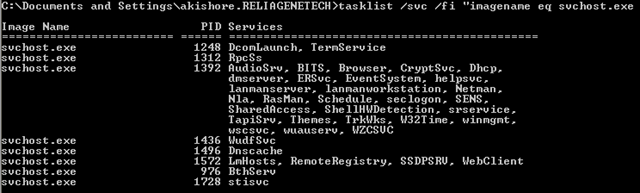
tasklist /svc /fi “imagename eq svchost.exe Tasklist / svc / fi "imagename eq svchost.exe
You should get an output as shown below with the name, PID, and service description Você deve ter uma saída como mostrado abaixo com o nome, PID, serviço e descrição
Svchost processo
You’ll now see each svchost process along with it’s unique ID number and the services it is responsible for running. Você agora vê cada svchost processo junto com ele o número exclusivo de identificação e dos serviços é responsável por correr. However, these names are still very cryptic and are all short hand names. No entanto, estes nomes ainda são muito crítico e são todos curto mão nomes. In order to get some more useful information about the process, we can use the Services browser in Windows. Para obter mais algumas informações úteis acerca do processo, podemos utilizar os Serviços navegador no Windows.
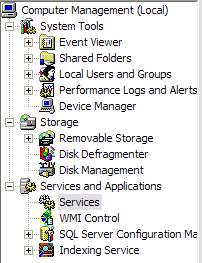
3. Right-click on My Computer , choose Manage . Botão direito do mouse em Meu computador, selecione Gerenciar. On the resulting screen, choose Computer Management and then choose Services and Applications . Pelo resultante tela, escolher Computer Management e, em seguida, escolha Serviços e Aplicações. Finally, choose Services . Finalmente, escolha Serviços.
Serviços
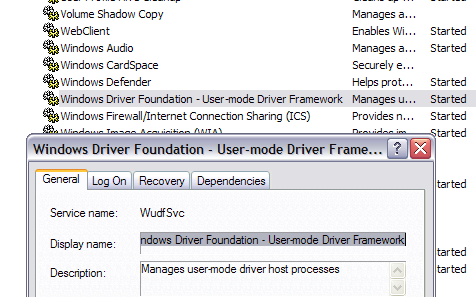
4. Now try to match the cryptic Windows service name with the easily readable names in the Services tab. Agora tentar igualar o críptico Windows serviço com o nome facilmente legível nomes na guia Serviços. This is a little and can take some time because if you take the process with ID 1436 and it’s name WudfSvc, you have to try to find it in the list. Este é um pequeno e pode levar algum tempo, porque se você levar o processo com ID 1436, que dá nome WudfSvc, você tem de tentar encontrá - lo na lista. If you double-click on one the service names, you’ll see their cryptic name also, so that’s how you can match them up. Se você clicar duas vezes em um nome de serviço, você verá seu nome também crítico, a fim de que o modo como você pode igualar - los. In my case, I guessed that the W means the process starts with Windows… and opened them until I saw a match. No meu caso, eu adivinhado que o W, o processo começa com Windows… e abriu - los até que eu vi uma partida.
Serviços1
As you can see, the Windows Driver Foundation service is actually called WudfSvc also! Como você pode ver, o Windows Driver Foundation serviço é efectivamente chamado WudfSvc também!

Use Process Explorer to find programs running as svchost.exe (easy way) Use Process Explorer para localizar programas rodando o svchost.exe (forma fácil)

If you found to be too difficult, there is a much easier way! Se você encontrou - se demasiado difícil, existe uma maneira muito mais fácil! Check out the Confira a Process Explorer Process Explorer tool from Microsoft (originally from SysInternals). Ferramenta da Microsoft (originalmente de SysInternals). The tool is completely free and gives you detailed information for each process currently running. A ferramenta é totalmente gratuito e dá - lhe informações detalhadas para cada processo em execução no momento.
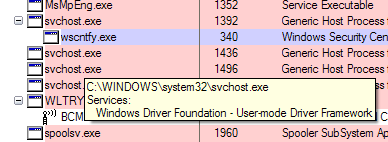
Once you download it, just run the exe file as it does not have to be installed. Depois de baixá - lo, basta executar o exe, uma vez que não tem que ser instalado. Hover your mouse over the svchost process and you’ll get a popup showing you which service is running under that process. Passe o mouse sobre o svchost processo e você receberá um pop - up mostrando - lhe o serviço está sendo executado no âmbito desse processo.
Windows serviços

Fixing SVCHOST high CPU usage Fixação SVCHOST alta CPU uso

Now that you have figured out exactly which process is eating up all of your CPU, we can address how to fix it. Agora que você já figurou no processo exatamente o que está comendo de todos os seus CPU, podemos tratar como corrigir o problema. If you have found that the process is not a Windows process, such as Windows Update or Windows Firewall, etc, then simply kill the process and uninstall the program. Se você tiver verificado que o processo não é um processo Windows, como o Windows Update ou Windows Firewall, etc, em seguida, basta matar o processo e desinstalar o programa.
However, most of the time that this problem occurs, it has something to do with a Windows process. No entanto, a maior parte do tempo em que esse problema ocorre, ele tem algo a ver com um processo Windows. The best solution in this case is to install all of the latest updates from Microsoft’s web site. A melhor solução neste caso é a instalação de todas as atualizações mais recentes do Microsoft's Web site. If you’re not able to do so normally in Windows, try restarting the computer in safe mode and try it again. Se você não for capaz de fazê - lo normalmente no Windows, tente reiniciar o computador em modo de segurança e tente novamente.

Além disso, se você pode obter a guia Serviços, como fizemos anteriormente, vá em frente e direito do mouse sobre o serviço e escolha Desativar.  
Mesmo que o Windows Update ou o Firewall, não se preocupe, você pode reativá - la mais tarde. Em seguida, reinicie o computador e vá ao site da Microsoft e obter as atualizações manualmente.  
Re - ativar o serviço e reinicie o computador novamente e esperamos que as coisas estão a funcionar!

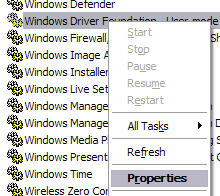
Para desativar um serviço no Windows, o botão direito do mouse sobre ele através do  
Serviço e selecione Propriedades.

 
Desativar serviços


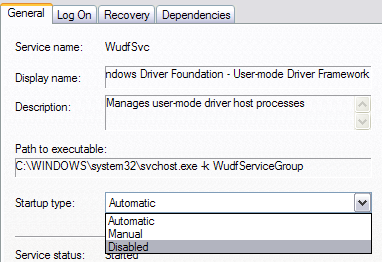
Depois escolha Deficientes da Startup tipo caixa combo situado no meio da caixa de diálogo:

 
Desativar serviço


Tenho passado por este processo algumas vezes e ele é trabalhado para mim. 

Por isso, repito, é desativar o serviço, reinicie computador, instalar atualizações manualmente, reativar o serviço e, em seguida, reinicie computador novamente.